

GIF画像で簡単にキャプチャしたい
ちょっとGIF画像が必要になりました。
SNSなどでたまに見かけるGIF画像ってどうやって撮影、作成されてるんだろう?
専用のソフトをインストールする必要があると何か面倒だな~と思いながら調べてみると、割とよさそうなものを発見しました。
【Chrome Capture -Screenshot&GIF】
Chrome Capture -Screenshot&GIFというchromeの拡張機能です。
chrome拡張機能なのでchrome内の画面しかキャプチャできませんが、その分導入や使用が楽そうです。
導入方法
まずはサイトにアクセスして拡張機能を手に入れましょう。


↑のサイトに移動して「chromeに追加」を選択。

そして「拡張機能を追加」を選択すれば導入は完了です。

使用方法
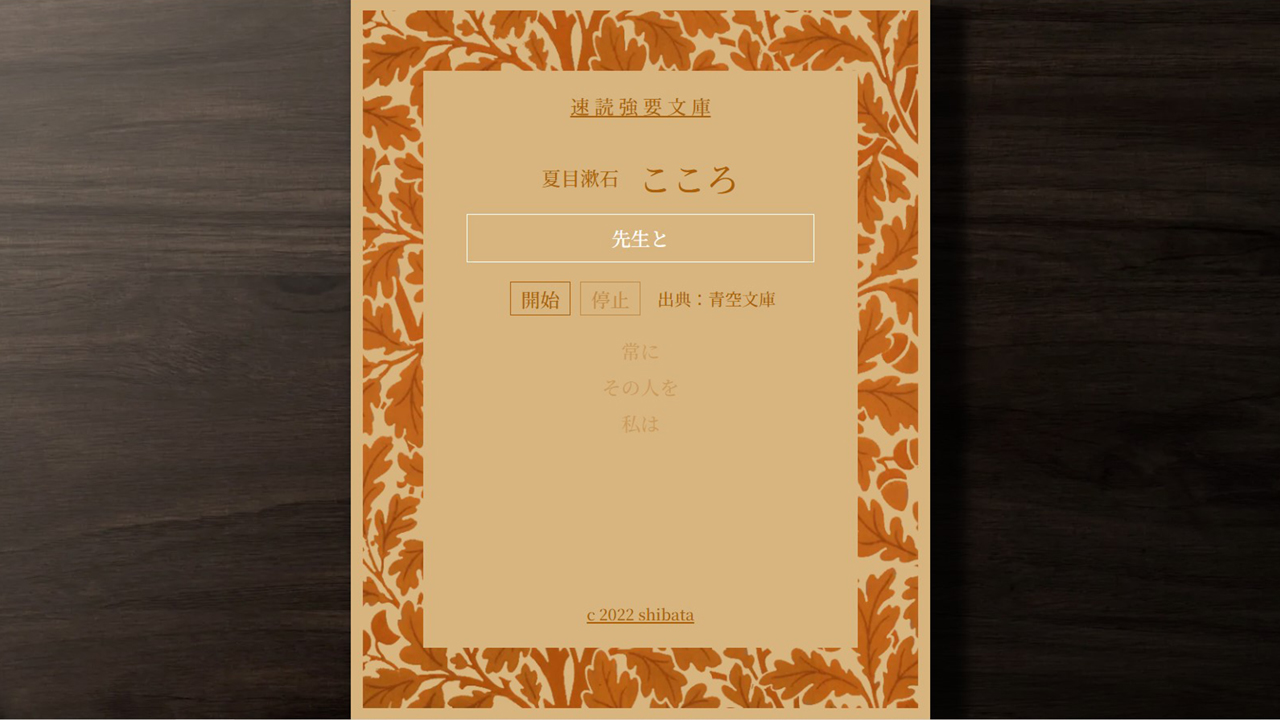
今回は以下の自作サイトのGIFキャプチャを行いました。

①拡張機能を選択
ブラウザ右上の拡張機能欄から「Chrome Capture -Screenshot&GIF」を選択。

表示されたウインドウからキャプチャしたい範囲に該当するものを選択します。
今回は「選択された領域」を使用しました。
②キャプチャ範囲を選択
右クリックを長押し移動してキャプチャ範囲を決めます。

別にShiftキーは押さなくても進められます。
③撮影開始
キャプチャウインドウ下部のカメラボタン(画像)またはビデオボタン(GIF)を押して撮影開始。

ちなみにGIFは撮影中も画面の操作が可能です。
④編集
撮影が完了すると編集画面が別タブで開きます。

左側のツールバーで図形やテキストの追加が可能です。
テキストは入力後にも移動やサイズ変更が出来るので結構便利。
黄色の王冠マークが付いているものはプレミアプラン(課金)で開放されるようです。
⑤保存
左側ツールバーの一番上にある保存ボタンを押して保存。

GIFのFPSは無料プランだと「10」に固定されています。
保存されたGIF画像を確認すると、ちゃんと動いていました。ちょっと感動。

感想
「Chrome Capture -Screenshot&GIF」で利用できるのはchromeの画面のみと限定されていますが、その分非常に少ない手順でGIF画像が撮影できます。
実際に使ってみてもめっちゃ簡単だったので、用途に合う方はぜひ利用してみて下さい。
chromeの拡張機能ではAmazon商品の価格履歴を確認できるこちらもおススメです↓


コメント